So nutzen Sie polska.fcst.pl und die App fcst.pl
RASP-Prognosen für Segelflug, Gleitschirmfliegen, Allgemeine Luftfahrt und Segeln: auf der Website, in der Handy-App und als Widget für die Website Ihres Vereins.
Die Screenshots zeigen die polnische Version; auf Deutsch ist der Aufbau gleich (Schaltfläche DE auf der Website).
Neuigkeiten (Oktober 2026)
Mobile App
- Push-Benachrichtigungen bei guten Bedingungen – Glocke auf jeder Profilkarte (Segelflug, Gleitschirm, Flugzeug, Segeln) mit eigenen Schwellen; der Server benachrichtigt nach jeder Prognoseberechnung. Mehr
- Flugzeug (VFR) – Mein Flug: Wetter entlang der Route zur Überflugzeit, Routenquerschnitt, METAR und TAF, Routenimport aus SkyDemon, Garmin Pilot und ForeFlight. Mehr
- Flugplatzkarte für Segelflieger – etwa 1400 Flugplätze in Polen, Tschechien und Deutschland mit Vereinen; Prognose, Alarm und Widget für Ihren Platz. Mehr
- Karte der Gleitschirm-Startplätze mit Entfernungsregler – alle gemeldeten Startplätze, Auswahl per Pin. Mehr
- Segeln ab Ihrer Marina – Liste und Karte der Marinas, neue melden; die Bewertung gilt für die Marina, nicht für den Hauptort. Mehr
- Tschechisch und Französisch – die App spricht jetzt Polnisch, Englisch, Deutsch, Tschechisch und Französisch, auch in den Benachrichtigungen.
- Freunde einladen in den Einstellungen. Mehr
Website
- Welle über den Alpen im 2-km-Gitter – neues Gebiet Alpen – ICON-D2 (2 km, 48 h) im Wellenmodus: französische, Schweizer, österreichische und italienische Alpen, Dolomiten und Slowenien, heute und morgen. Mehr
- Prognose für ganz Europa (etwa 34–55° N, 11° W–26° O) aus dem ECMWF-Modell, mit WRF im ~5-km-Gitter gerechnet, bis 5 Tage voraus.
- Hilfe auf Tschechisch – Nápověda česky.
1. Website – polska.fcst.pl
Hauptbildschirm
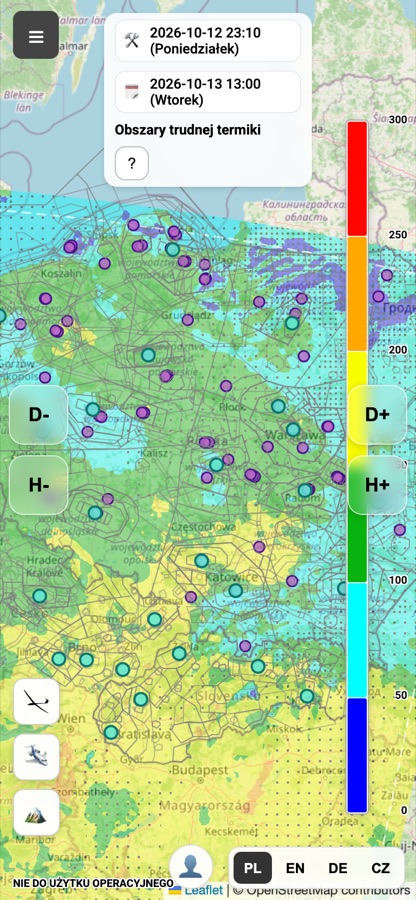
Die Website öffnet sich mit einer Karte der Prognose des gewählten Parameters über Polen. Die Karte wird wie jede Online-Karte verschoben und gezoomt (Maus, Mausrad oder zwei Finger). Die Prognose deckt auch einen großen Teil Europas ab – einfach herauszoomen.
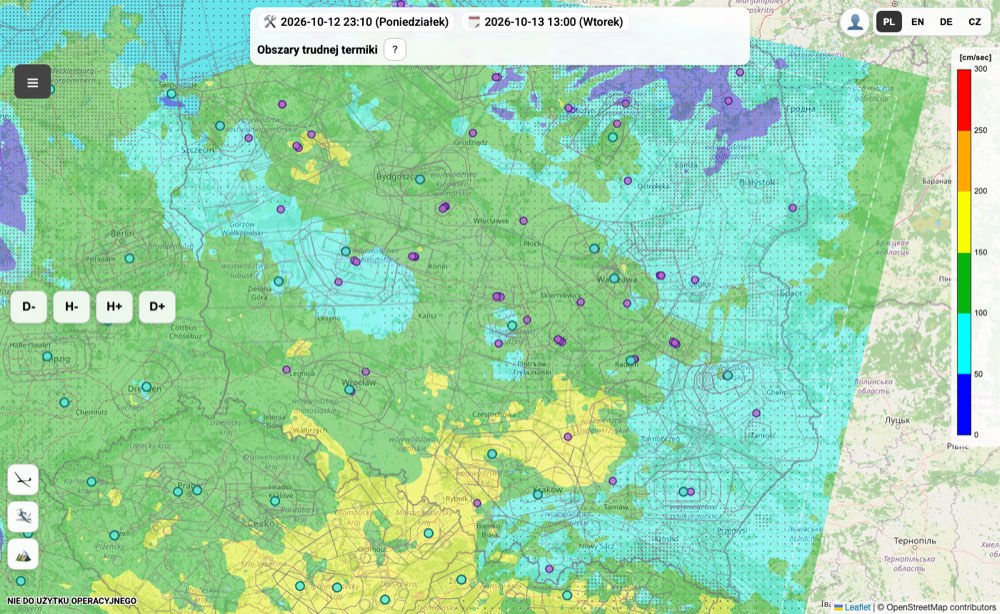
| Element | Wofür |
|---|---|
| ☰ (oben links) | Liste der Prognoseparameter – wählen Sie, was die Karte zeigt. |
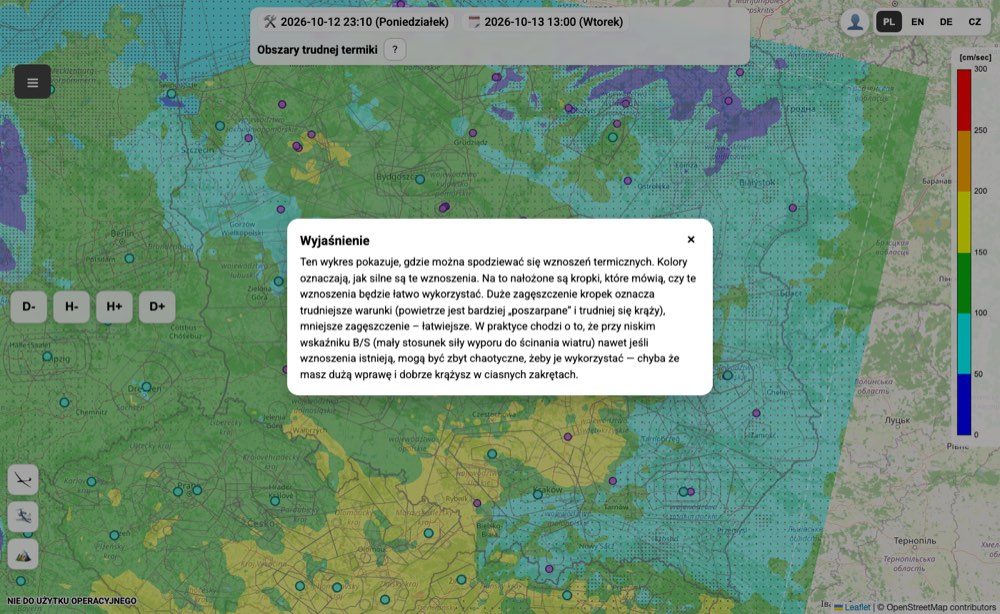
| ? neben dem Parameternamen | Verständliche Beschreibung des Parameters und Hinweise zum Lesen. |
| Tag- Tag+ | Vorheriger / nächster Prognosetag (bis zu einigen Tagen voraus). |
| Stunde- Stunde+ | Vorherige / nächste Stunde (Ortszeit). |
| 🛠️ Datum | Wann das Modell gerechnet wurde – ein neuer Lauf erscheint jeden Morgen. |
| 🗓 Datum | Tag und Uhrzeit, für die die Karte gilt. |
| Skala rechts | Bedeutung der Farben und Einheit des aktuellen Parameters. |
| PL / EN / DE / CZ / FR | Sprache der Website. |
| 👤 | Benutzerprofil: Anmeldung, eigene Punkte, Warnungen, Benachrichtigungen, Premium-Zugang. |
| Schaltflächen unten links | Profile: Segelflug (Werkzeuge), GA-Luftfahrt (Routenplanung), 🏔️ Welle. Nach der Anmeldung können weitere dem Konto zugewiesene Profile erscheinen, z. B. ⛵ Segeln. |
Punkte und Symbole auf der Karte sind Flugplätze und Navigationshilfen, Linien sind Lufträume. Ein Klick auf einen Flugplatz oder einen METAR-Punkt zeigt Details.
Parameter wählen
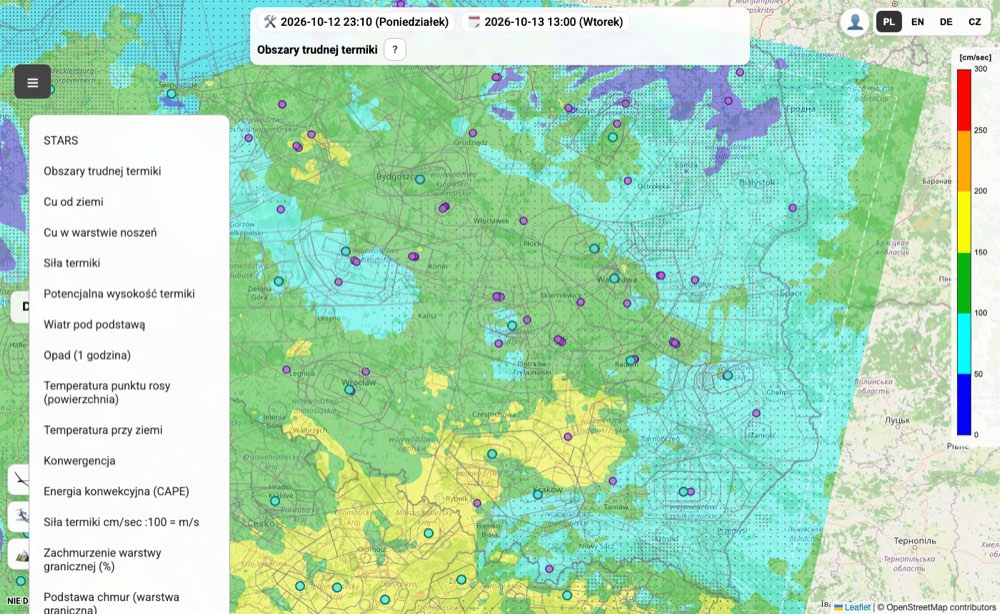
Ein Klick auf ☰ öffnet die Liste aller Karten. Die meistgenutzten:
- STARS – Gesamtbewertung der Thermikbedingungen (mehr Sterne = besser).
- Bereiche schwieriger Thermik – Thermikstärke mit Punkten dort, wo der Wind die Thermik „zerreißt“.
- Thermikstärke (w*) – mittleres Steigen im Bart; Skala in cm/s (100 cm/s = 1 m/s).
- Potenzielle Thermikhöhe – bis zu welcher Höhe sich die Aufwinde nutzen lassen.
- Cu vom Boden / Cu in der Thermikschicht – ob es Cumulus gibt und wo ihre Basis liegt.
- Wind unter der Basis, Bodenwind – Windstärke und -richtung.
- Niederschlag, CAPE – Regen und Gewitterrisiko.
- Welle – Höhen, Wind, Wolken – schaltet in den Wellenmodus (siehe unten).
Sie kennen einen Parameter nicht? Wählen Sie ihn aus und klicken Sie auf ?.
Anmeldung und Profil
Die Schaltfläche 👤 öffnet das Profil. Sie melden sich mit einem Google-Konto oder einer Apple-ID an (auf iPhone und iPad in Safari – Apple-ID). Die erste Anmeldung gibt 30 Tage vollen Zugang kostenlos. Danach können Sie im Reiter Profil → Premium eine Verlängerung um einen weiteren Monat beantragen.
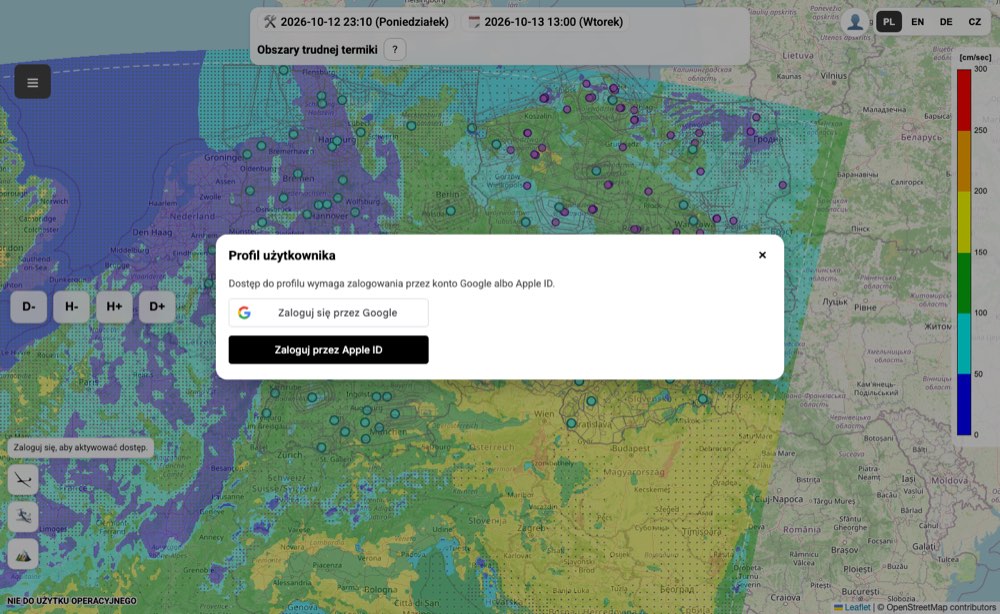
Im Profil nach der Anmeldung:
- Eigene Punkte / Startplätze – speichern Sie einen Ort, indem Sie Koordinaten eingeben oder Punkt per Klick auf die Karte hinzufügen wählen.
- Wetterwarnungen – für einen gespeicherten Punkt Schwellen festlegen (Thermik w*, Basis, Wind unter der Basis) sowie die Anzahl der Tage voraus. Der Server prüft die Warnungen täglich um 10:00; die Schaltfläche Jetzt prüfen prüft sofort.
- Benachrichtigungen – App zum Startbildschirm hinzufügen installiert die Website wie eine App (PWA), Push auf diesem Gerät aktivieren schaltet Benachrichtigungen ein. Auf dem iPhone fügen Sie die Seite zuerst zum Home-Bildschirm hinzu (Safari → Teilen → Zum Home-Bildschirm), starten sie über das Symbol und aktivieren erst dann Push.
Segelflug-Werkzeuge
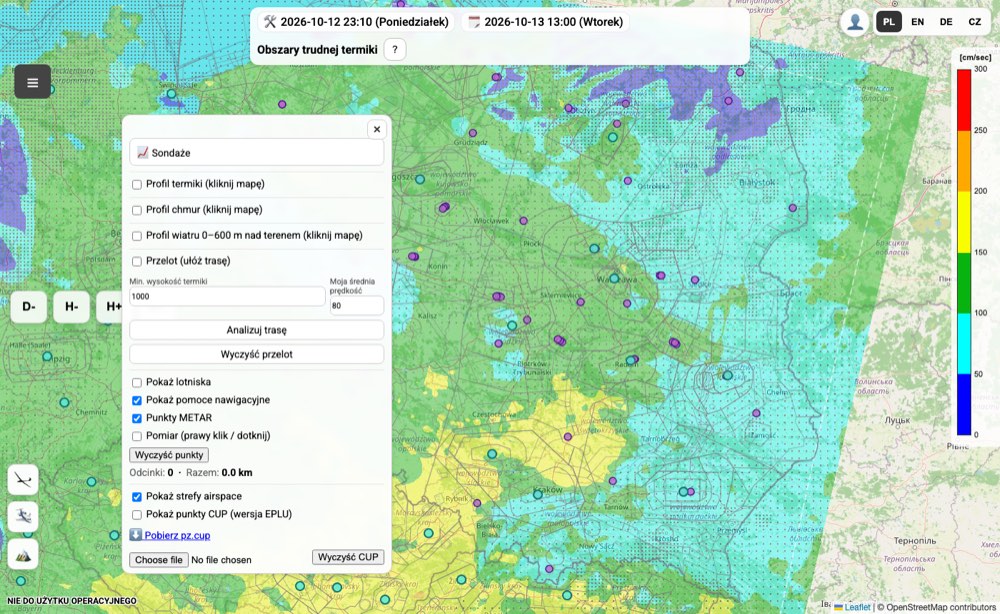
Klicken Sie nach der Anmeldung auf die Schaltfläche mit dem Segelflugzeug unten links. Das Werkzeugmenü öffnet sich:
- 📈 Soundings – aerologische Diagramme (Temps).
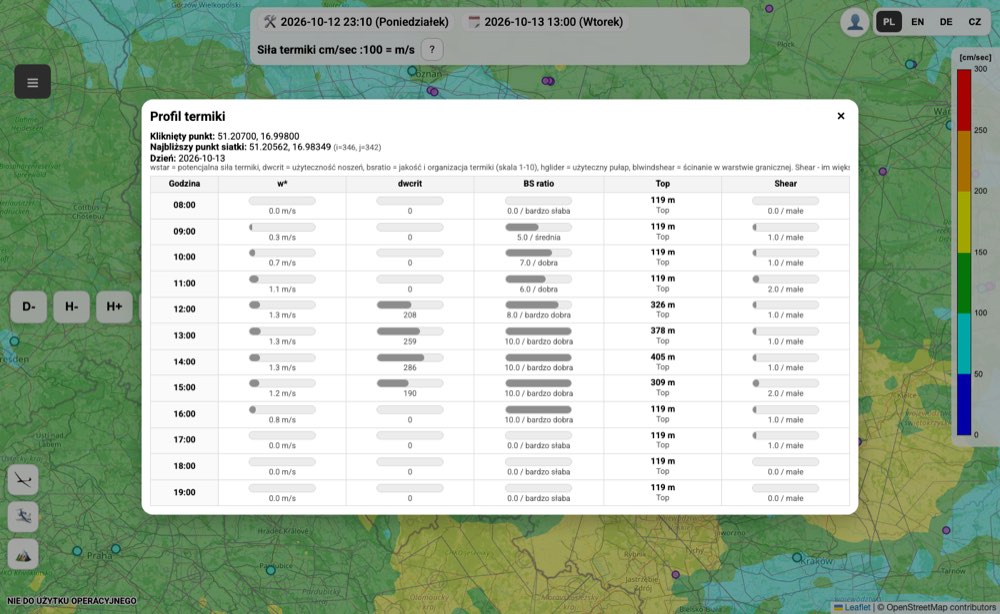
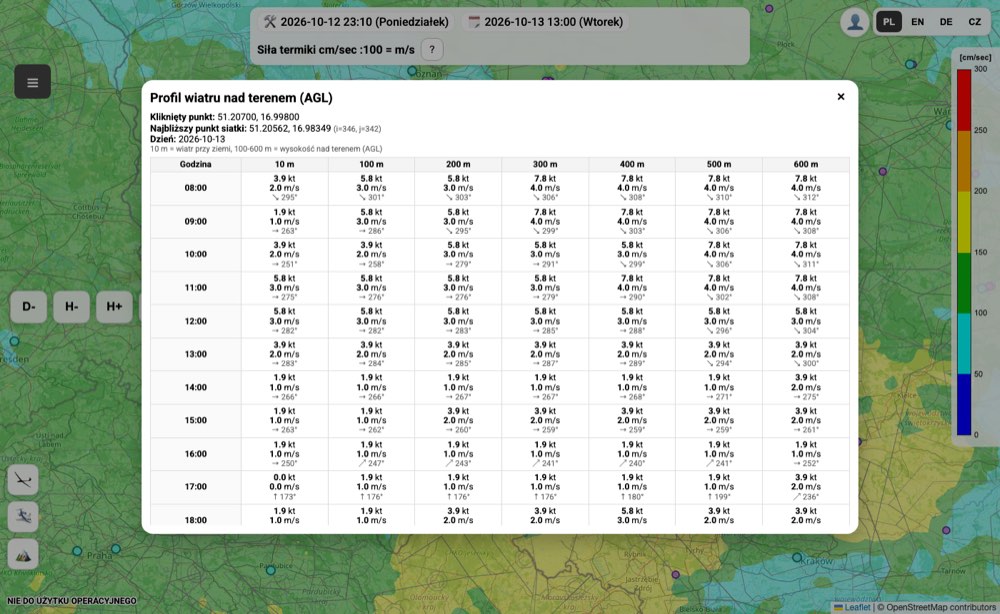
- Thermikprofil, Wolkenprofil, Windprofil 0–600 m – anhaken und einen Ort auf der Karte anklicken; Sie erhalten eine stündliche Tabelle für diesen Punkt.
- Streckenflug – klicken Sie nacheinander die Wendepunkte, legen Sie die minimale Thermikhöhe und Ihre Durchschnittsgeschwindigkeit fest, dann Route analysieren. Das Ergebnis berücksichtigt den aktuellen Luftraumnutzungsplan (AUP PANSA).
- Flugplätze, Navigationshilfen, METAR-Punkte, Lufträume anzeigen – Kartenebenen.
- Messen – Rechtsklick (auf dem Handy Tippen) fügt Punkte hinzu; Sie sehen die Länge der Teilstrecken und die Summe in km.
- CUP-Wegpunkte – Wendepunkte anzeigen (EPLU-Version),
pz.cupherunterladen oder eine eigene Datei laden.
GA-Luftfahrt
Die Schaltfläche 🛩️ schaltet die Routenplanung für Motorflugzeuge ein:
- Reiseflughöhe [ft] und Geschwindigkeit [kt] einstellen.
- Nacheinander die Routenpunkte auf der Karte anklicken. Ein Klick auf den Startpunkt schließt die Route.
- Erneut auf 🛩️ klicken und GA analysieren wählen – Sie erhalten das Wetter entlang der Route. Drucken erstellt eine Druckversion.
- Nach einer Änderung der Route die Analyse erneut starten. GA löschen beginnt von vorn.
Welle
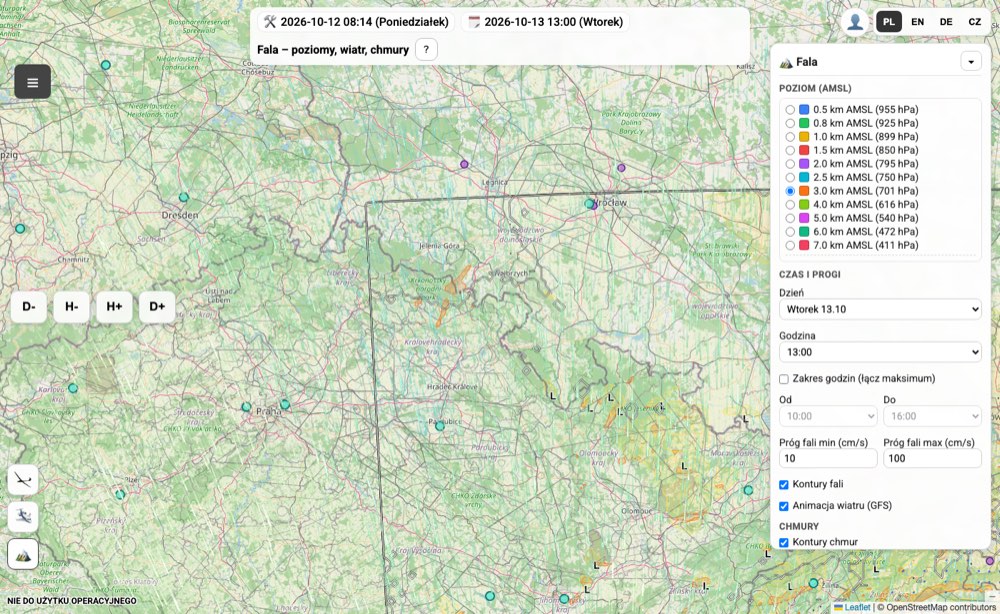
Die Schaltfläche 🏔️ (oder der Parameter Welle in der Liste) schaltet die Karte in den Wellenmodus. Im Panel rechts wählen Sie:
- Gebiet:
- Europa (5 km) – Welle über allen Gebirgen im Prognosegebiet (Alpen, Pyrenäen, Apennin, Karpaten…), Höhen 1,5–6 km, Stunden 8–18. Das 5-km-Gitter zeigt große Wellen; kurze Leewellen können schwächer sein oder fehlen, daher nur als Orientierung nutzen. Wind aus demselben Modell (WRF).
- Polen – detailliert (2 km) – genauere Prognose für Südpolen (Sudeten, Karpaten), Höhen 0,5–7 km, Stunden 7–20, Wind aus GFS.
- Alpen – ICON-D2 (2 km, 48 h) – Modell ICON-D2 des Deutschen Wetterdienstes für die französischen, Schweizer, österreichischen und italienischen Alpen, die Dolomiten und Slowenien: Höhen 850/700/600/500/400 hPa (etwa 1,5–7 km), Stunden 8–18, Wind aus demselben Modell. Nur heute und morgen – für spätere Tage das Gebiet Europa (5 km) wählen.
Weiter im Panel:
- Höhe (AMSL) – Alle Höhen anhaken, um die stärkste Welle aus allen Höhen zu sehen.
- Tag und Uhrzeit oder einen Zeitbereich (zeigt das Maximum im Zeitraum).
- Wellenschwellen in cm/s – ab welchem Steigen eine Fläche gezeichnet und ab welchem sie als stark gilt.
- Wellenkonturen, Windanimation und Wolkenkonturen – Ebenen zum Ein- und Ausschalten.
Die Website auf dem Handy
Die Website funktioniert auch auf dem Handy. Die Schaltflächen Tag- Tag+ Stunde- Stunde+ liegen dann an den Bildschirmrändern, Sprache und Profil unten.
Bequemer ist jedoch die App fcst.pl: Sie bietet fertige Tagesbewertungen, Warnungen, Offline-Karten und ein Widget für den Startbildschirm. Die Website lässt sich auch wie eine App installieren (PWA) – siehe Anmeldung und Profil.
2. Die mobile App fcst.pl
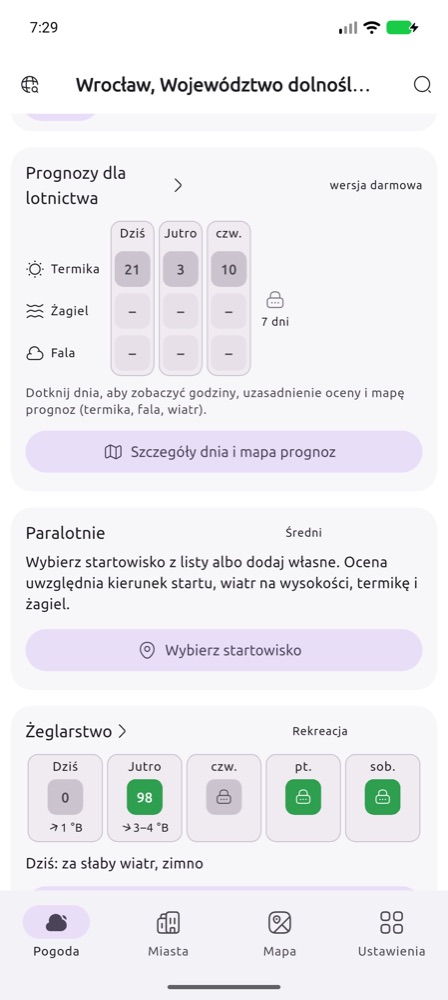
Die App fcst.pl (Android und iOS) fasst die RASP-Prognose für einen gewählten Ort in fertige Tagesbewertungen von 0 bis 100 zusammen: 70 gute Bedingungen, 40 mittel, 10 schwach. Ein Tippen auf einen Tag zeigt die Stunden, die Begründung der Bewertung und die Karte.
Download: polska.fcst.pl/mobile.html – Android (Google Play) und iPhone.
Erster Start
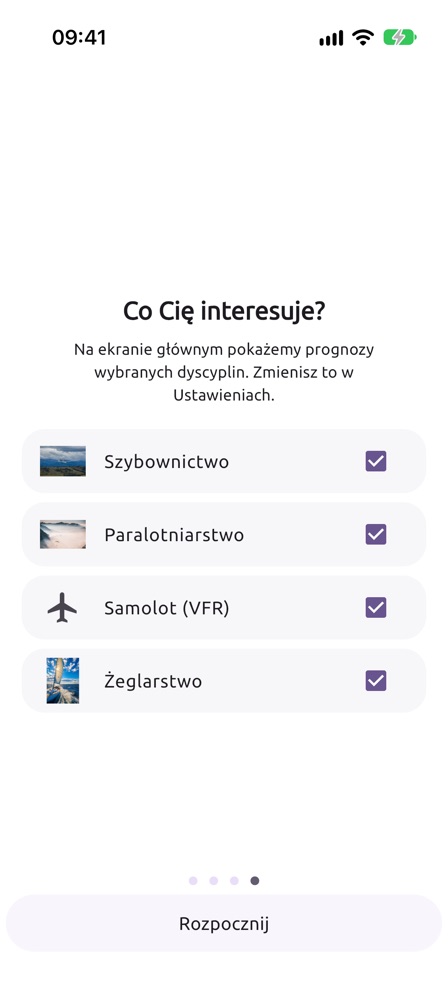
- Blättern Sie durch die Willkommensbildschirme und wählen Sie die Disziplinen, die Sie interessieren: Segelflug, Gleitschirm, Flugzeug (VFR), Segeln. Nur deren Karten erscheinen auf dem Hauptbildschirm (später änderbar unter Einstellungen → Disziplinen).
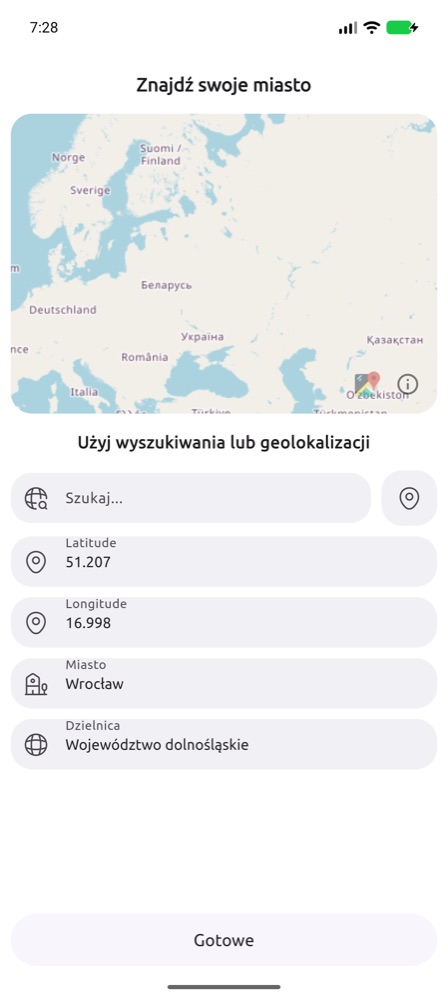
- Wählen Sie einen Ort: Geben Sie einen Stadtnamen in Suchen… ein oder tippen Sie auf das Stecknadelsymbol, um GPS zu nutzen. Weitere Orte fügen Sie im Reiter Städte hinzu.
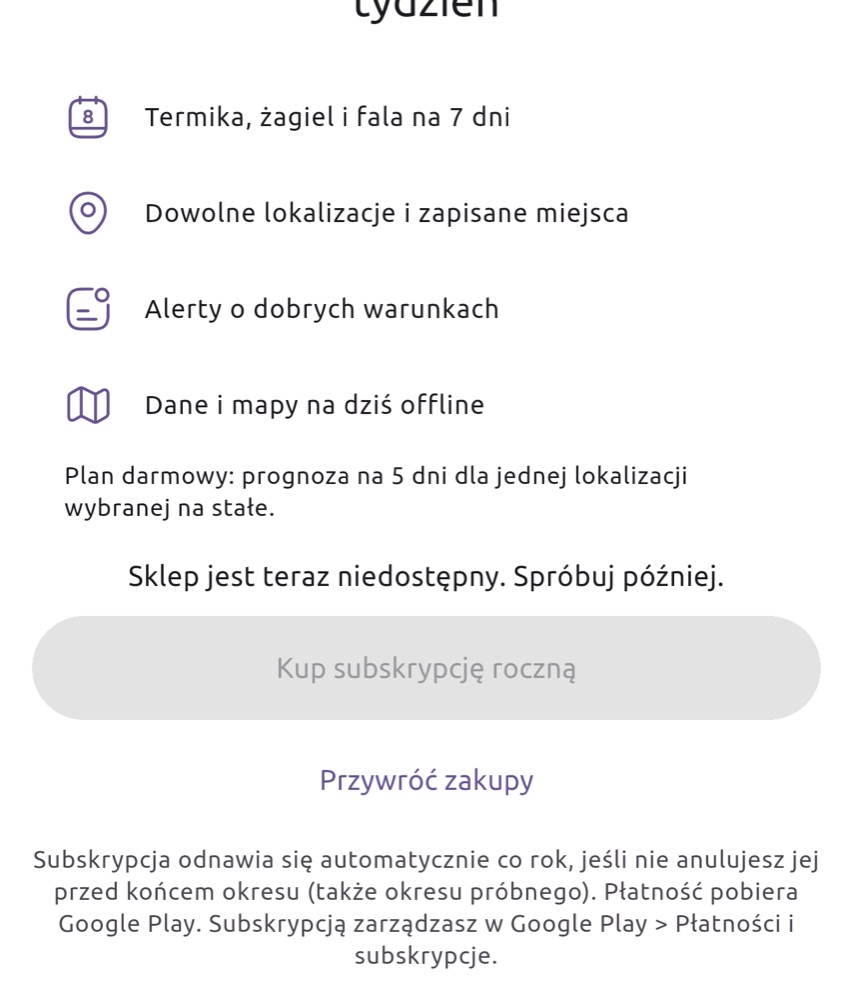
Kostenloser Tarif und Premium
| Kostenlos | Premium | |
|---|---|---|
| Segelflug (Thermik, Hang, Welle) | 5 Tage, ein fest gewählter Ort | 7 Tage, beliebige Orte |
| Gleitschirm | ein fester Startplatz, heute und morgen; weitere Tage – nur die Farbe der Bewertung und Warnungen | alle Tage, beliebige Startplätze |
| Flugzeug VFR (Mein Flug) | heute, Abflug ab jetzt bis 3 Stunden voraus | jede Stunde an den Prognosetagen |
| Segeln | heute und morgen | alle Tage |
| Warnungen (Gewitter, starker Wind) | ja | ja |
| Benachrichtigung bei guten Bedingungen | – | ja |
| Offline-Daten und -Karten | – | ja |
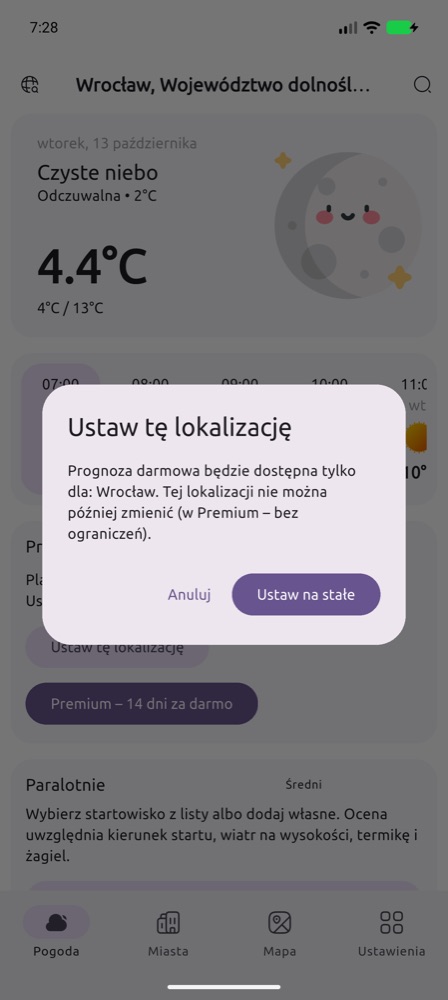
Der kostenlose Ort (und der kostenlose Startplatz) lässt sich später nicht ändern – wählen Sie den Ort, von dem Sie am häufigsten fliegen. Premium kann 14 Tage kostenlos getestet werden; danach ist es ein Jahresabonnement, das Sie in Google Play oder in den Einstellungen Ihres Apple-Kontos verwalten.
Segelflug
Die Karte Flugwetter auf dem Hauptbildschirm zeigt Bewertungen für Thermik, Hang (Hänge in der Nähe) und Welle für die nächsten Tage. „–“ bedeutet keine Bedingungen oder keine Hänge in der Nähe; die Welle wird für ganz Europa gerechnet (5-km-Gitter), für Südpolen und die Alpen detailliert (2 km).
Ihr Flugplatz: unter dem Kartentitel Flugplatz wählen antippen. Karte und Liste zeigen etwa 1400 Flug- und Landeplätze in Polen, Tschechien und Deutschland (OpenAIP-Daten) – blau sind Segelfluggelände, polnische mit dem Namen des Aeroklubs. Der Regler Entfernung von mir grenzt die Ansicht ein, Nach Namen suchen findet einen Platz in der ganzen Liste. Danach rechnen Karte, Alarm (Glocke) und Widget für den Flugplatz statt für den Hauptort; Ändern wählt einen anderen, ⓧ kehrt zum Hauptort zurück. Ihr Gelände fehlt? Landeplatz hinzufügen: Kreuz in die Mitte der Piste, Name, ICAO-Code (falls vorhanden) und Art – Sie nutzen ihn sofort, andere sehen ihn nach der Prüfung.
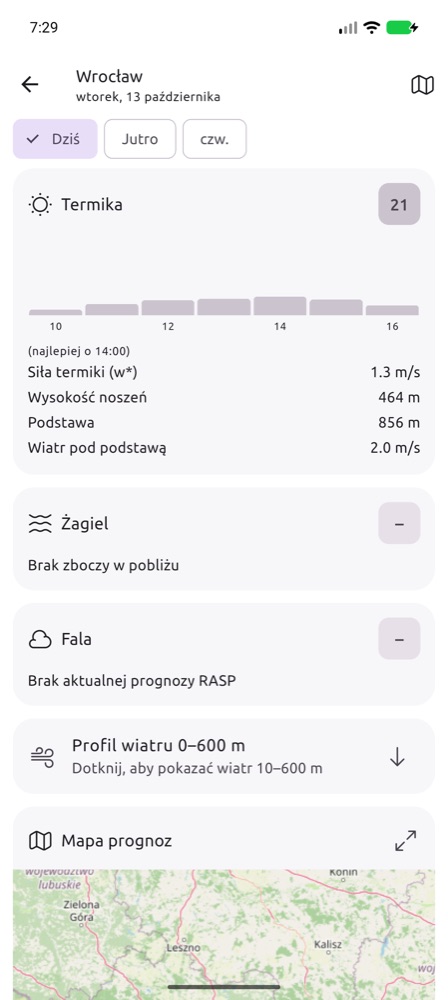
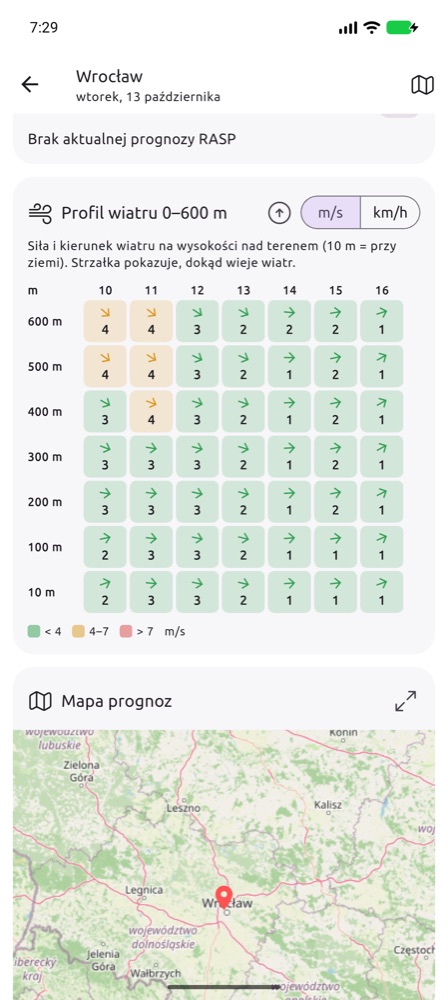
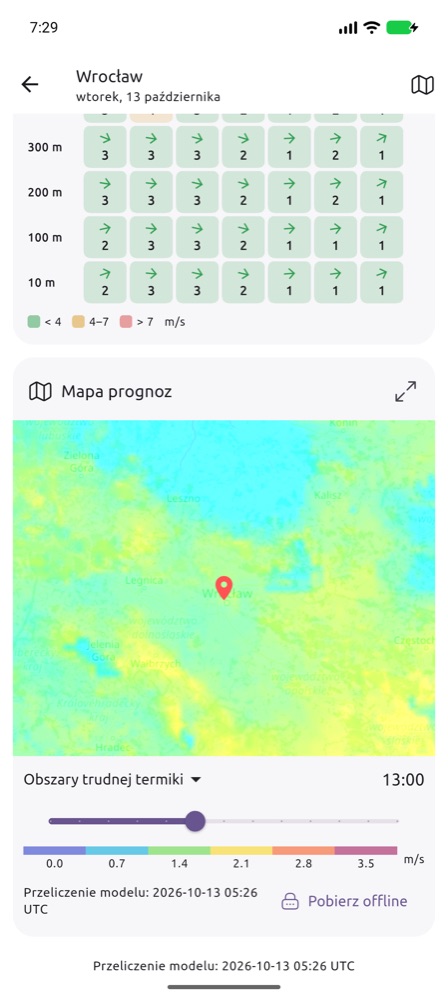
Tippen Sie auf einen Tag oder auf Tagesdetails und Prognosekarte. Auf dem Tagesbildschirm:
- stündliches Bewertungsdiagramm und die beste Stunde,
- Werte: Thermikstärke w*, Arbeitshöhe, Basis, Wind unter der Basis,
- Begründung der Bewertung (z. B. „Thermik vom Wind zerrissen“, „Gewitterrisiko“),
- Windprofil 0–600 m – eingeklappt; zum Aufklappen antippen,
- Prognosekarte – Ebene aus der Liste wählen und den Stundenregler verschieben. Das Symbol ⤢ öffnet die Karte im Vollbild, Offline laden speichert die Karten für einen Flug ohne Internet auf dem Handy (Premium).
Gleitschirm
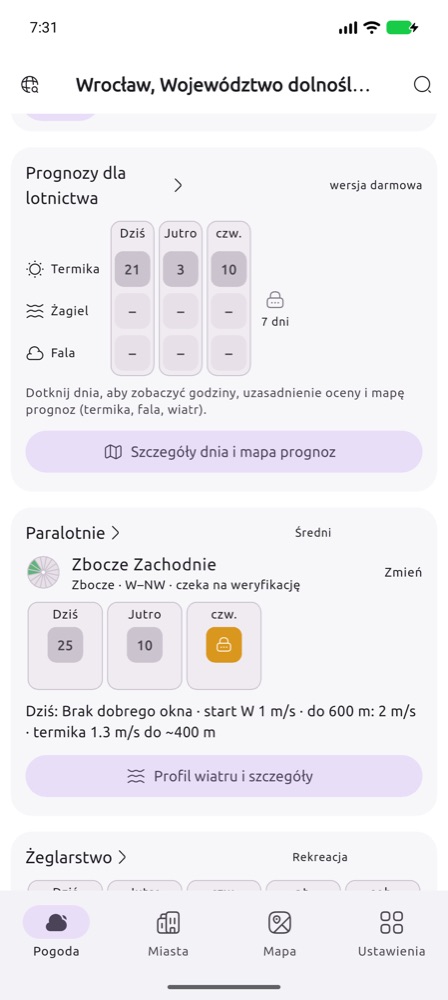
Die Gleitschirmbewertung wird für einen bestimmten Startplatz berechnet: Sie prüft, ob der Wind auf den Startplatz steht, wie stark er am Start und bis 600 m ist, ob es Thermik oder Hangaufwind gibt, sowie das Risiko von Gewittern, Überentwicklung, Turbulenz und Windgradient.
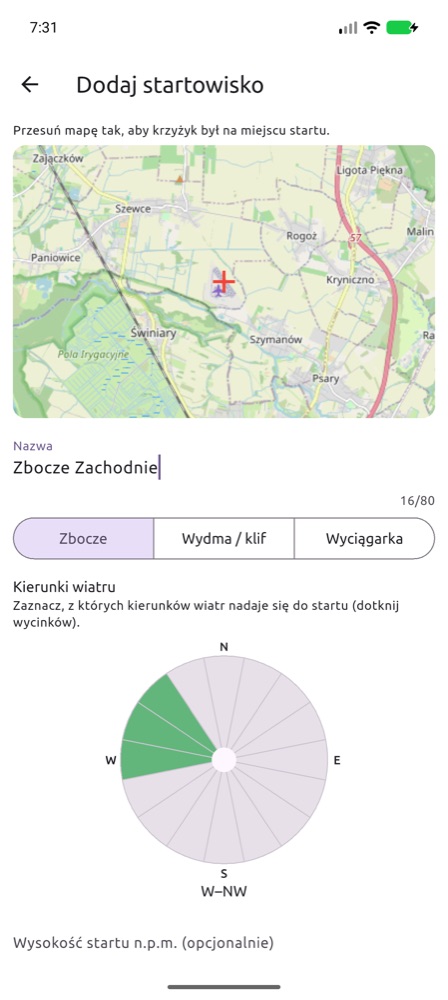
- Tippen Sie auf der Karte Gleitschirm auf Startplatz wählen. Karte und Liste zeigen alle geprüften Startplätze und Ihre eigenen Meldungen (orange). Der Regler Entfernung von mir begrenzt sie auf einen Umkreis um Ihre Position (GPS) oder den Hauptstandort. Tippen Sie auf eine Markierung, und die App fragt, ob dort das Wetter geprüft werden soll; überlappen sich Markierungen, wählen Sie den Startplatz zuerst aus einer Liste.
- Ihr Startplatz fehlt? Startplatz hinzufügen: Karte so verschieben, dass das Fadenkreuz auf dem Startplatz liegt, Namen eingeben, Art wählen (Hang, Düne / Klippe, Winde, Flach (PPG) – flaches Gelände für PPG und PPGG) und auf der Windrose die Sektoren antippen, aus denen der Wind für den Start passt. Bei Winde und flachem Gelände entfallen die Richtungen – gestartet wird gegen den Wind aus jeder Richtung. Höhe und Hinweise sind optional.
- Ihre eigene Meldung können Sie sofort nutzen; andere sehen sie nach der Prüfung.
- Im kostenlosen Tarif tippen Sie auf Diesen Ort festlegen, um den kostenlosen Startplatz zu wählen.
Auf dem Tagesbildschirm:
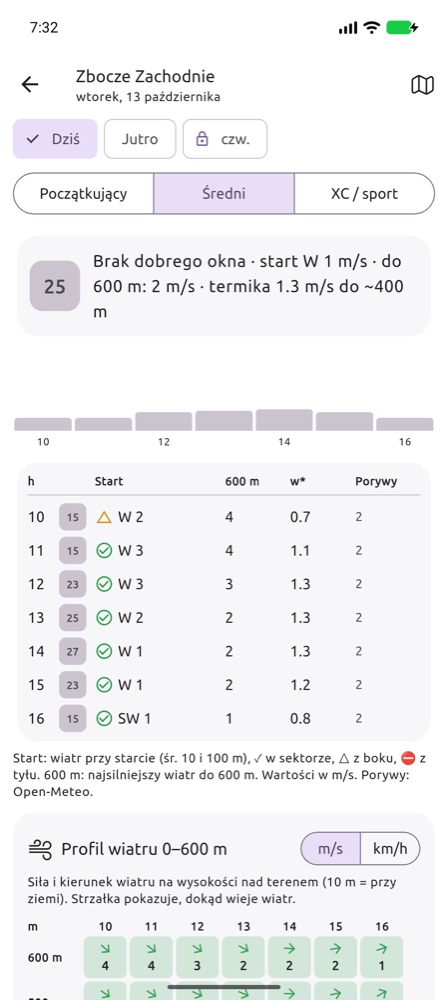
- Pilotenprofil – Einsteiger, Fortgeschritten, XC / Sport. Es ändert den zulässigen Wind und die Thermikstärke und damit die Bewertung.
- Stundentabelle – Wind am Start (Mittel aus 10 und 100 m) mit Kennzeichnung: ✓ im Startsektor, △ seitlich, ⛔ von hinten; stärkster Wind bis 600 m; w*; Böen (von Open-Meteo, wenn der Startplatz nahe an Ihrem Ort liegt). Werte in m/s.
- Warnungen (Gewitter, Überentwicklung, starker Höhenwind, Gradient, Turbulenz) mit Uhrzeiten – immer kostenlos.
- Windprofil 0–600 m mit an das Pilotenprofil angepassten Farben, Startplatzbeschreibung und Prognosekarte.
- Bei guten Bedingungen benachrichtigen (Premium) – der Server prüft den Startplatz nach jedem Prognoselauf und schickt eine Benachrichtigung, wenn die Bewertung die gewählte Schwelle überschreitet.
Flugzeug (VFR) – Mein Flug
Ein Profil für Motorflugpiloten nach Sichtflugregeln (VFR). Sie geben Route, Abflugzeit, Geschwindigkeit und Reiseflughöhe ein, und die App zeigt das Wetter dort, wo Sie sein werden, zu der Zeit, zu der Sie dort sind: Wolkenuntergrenze (Ceiling), Sicht, Wind in Reiseflughöhe, Nullgradgrenze, Gewitter- und Vereisungsrisiko sowie METAR und TAF der Flugplätze unterwegs.
- Wählen Sie Flugzeug (VFR) beim ersten Start oder unter Einstellungen → Disziplinen. Auf dem Startbildschirm erscheint die Karte Mein Flug.
- Tippen Sie auf Flug planen und geben Sie die Route ein: ICAO-Codes von Flugplätzen (auch ausländischen) oder Koordinaten in Dezimalgrad
Breite,Länge, z. B.51.10,16.88, durch Leerzeichen getrennt. 2 bis 20 Punkte, höchstens 2000 km. - Stellen Sie Datum und Uhrzeit des Abflugs (Ortszeit), TAS (kt), Reiseflughöhe (ft über dem Meeresspiegel) und Ihre Minima ein: Ceiling (ft über Grund) und Sicht (km).
- Route aus einer Datei: Exportieren Sie den Plan in SkyDemon, Garmin Pilot oder ForeFlight und wählen Sie Teilen → FCST (auf dem iPhone auch Öffnen in… → FCST), oder tippen Sie in „Mein Flug“ auf Route aus Datei importieren. Unterstützt:
.flightplan(SkyDemon),.fpl(Garmin Pilot, ForeFlight) und.gpx. Aus einem SkyDemon-Plan wird auch die Reiseflughöhe übernommen. SkyDemon speichert Flugplätze nur als Koordinaten – die Namen von Start und Ziel kommen aus dem Dateinamen, polnische Flugplätze werden an der Position erkannt. - Tippen Sie auf Wetter auf der Route prüfen. Der letzte Plan und sein Ergebnis bleiben auf dem Handy – die Karte zeigt sie auch offline.
Die Screenshots zeigen die App auf Polnisch; ist in der App Deutsch eingestellt, sind die Beschriftungen deutsch.
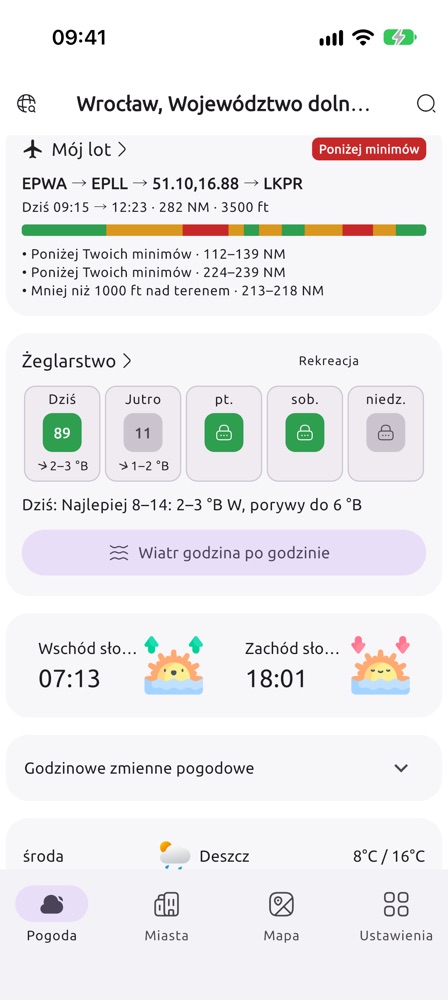
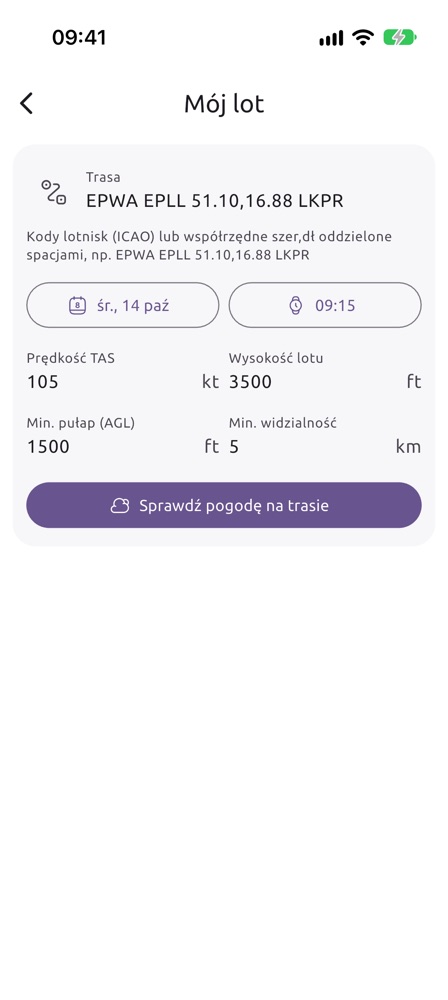
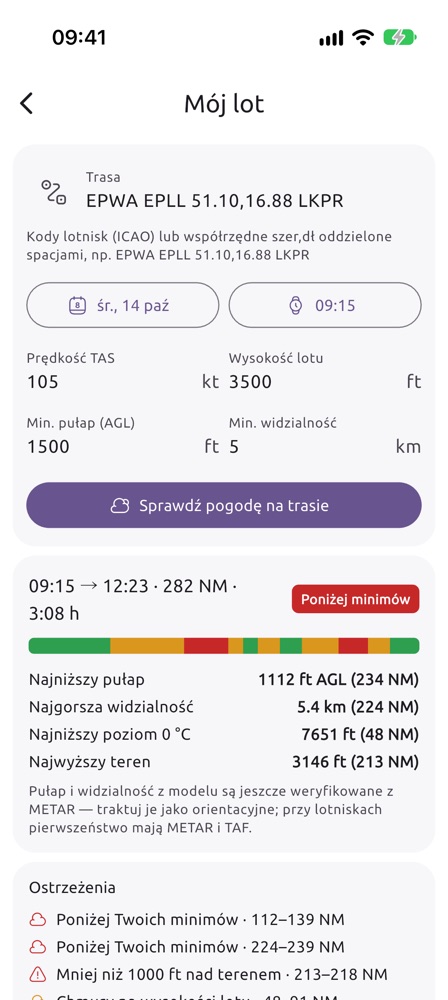
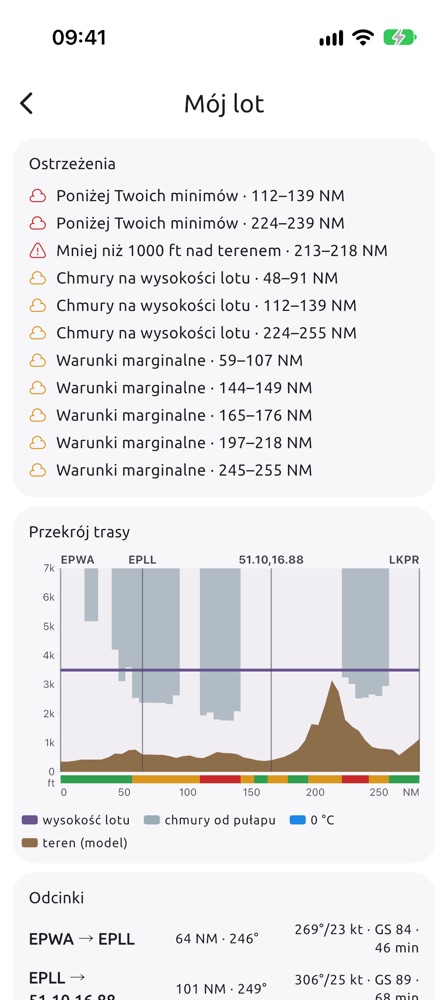
EPWA EPLL 51.10,16.88 LKPR – Warschau-Chopin, Łódź, Breslau-Strachowice als Koordinaten (die App erkennt den Flugplatz und zeigt EPWR), Prag-Ruzyně; TAS 105 kt, 3500 ft, Minima 1500 ft und 5 km. Ergebnis vom 14. Oktober (Screenshots oben): 282 NM, 3:08 h, insgesamt Unter Minima. Streifen und Warnungen zeigen, wo: Wolken in Reiseflughöhe über Mittelpolen, Ceiling unter den Minima bei 112–139 NM und 224–239 NM sowie weniger als 1000 ft über Grund bei 213–218 NM (Sudeten). Sinken ist über den Bergen keine Option – prüfen Sie an so einem Tag einen späteren Abflug oder eine andere Route.Was das Ergebnis zeigt:
- Übersicht – Abflug und Ankunft, Strecke, Flugzeit und die schlechteste Kategorie auf der Route. Der Streifen darunter ist die ganze Route vom Abflug bis zum Ziel: VFR Ceiling und Sicht mindestens 1000 ft und 3 km über Ihren Minima, Grenzwertig über den Minima, aber ohne diese Reserve, Unter Minima, grau – keine Prognose.
- Niedrigstes Ceiling (ft über Grund), schlechteste Sicht, niedrigste Nullgradgrenze und höchstes Gelände – mit der Entfernung vom Abflug in NM.
- Warnungen mit Streckenabschnitten in NM: Gewitterrisiko (CAPE ab 1000 J/kg oder ab 500 J/kg mit Niederschlag), unter Ihren Minima, Vereisungsrisiko (0 °C in Reiseflughöhe oder darunter, in Wolken oder Niederschlag), weniger als 1000 ft über Grund, Wolken in Reiseflughöhe (Untergrenze weniger als 500 ft über Ihnen oder tiefer), grenzwertige Bedingungen, keine Prognose.
- Routenquerschnitt – waagerecht NM ab Abflug, senkrecht ft über dem Meeresspiegel: braun das Modellgelände, grau Wolken ab der Untergrenze, blaue Striche Niederschlag, gestrichelte blaue Nullgradgrenze (wenn sie ins Diagramm passt), violett die Reiseflughöhe, senkrechte Linien an den Wegpunkten und der Kategoriestreifen.
- Teilstrecken – Strecke, Kurs, Wind in Reiseflughöhe, Geschwindigkeit über Grund (GS) und Zeit. Die Zeit ergibt sich aus dem Wind in Reiseflughöhe, ohne Steig- und Sinkflug.
- METAR / TAF entlang der Route – Flugplätze bis 25 km von der Route, in Flugreihenfolge. Die Farbe beim METAR ist seine Kategorie gegenüber Ihren Minima, beim TAF der schlechteste Abschnitt der ganzen Vorhersage (mit TEMPO und PROB). Tippen Sie auf einen Flugplatz für den vollständigen TAF. Quelle: aviationweather.gov.
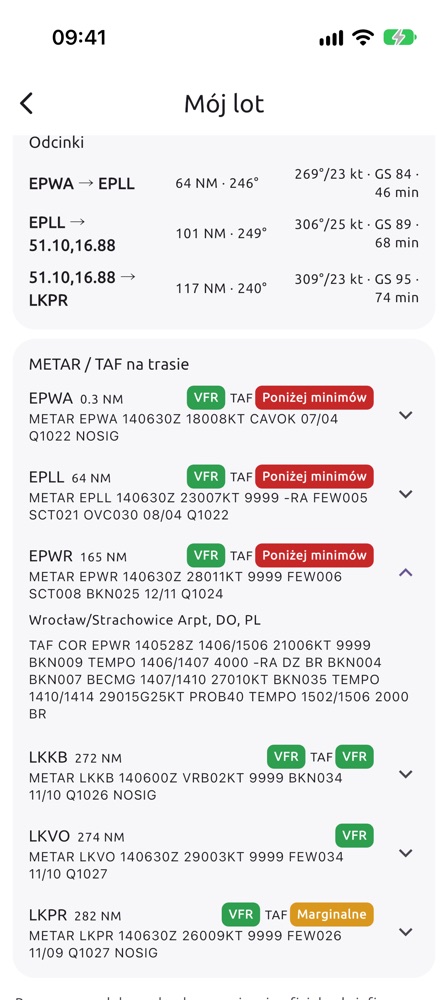
Im kostenlosen Plan muss der Abflug heute sein, ab jetzt bis 3 Stunden voraus; andere Tage und Uhrzeiten gibt es mit Premium. Warnungen und METAR/TAF werden immer vollständig angezeigt.
Segeln
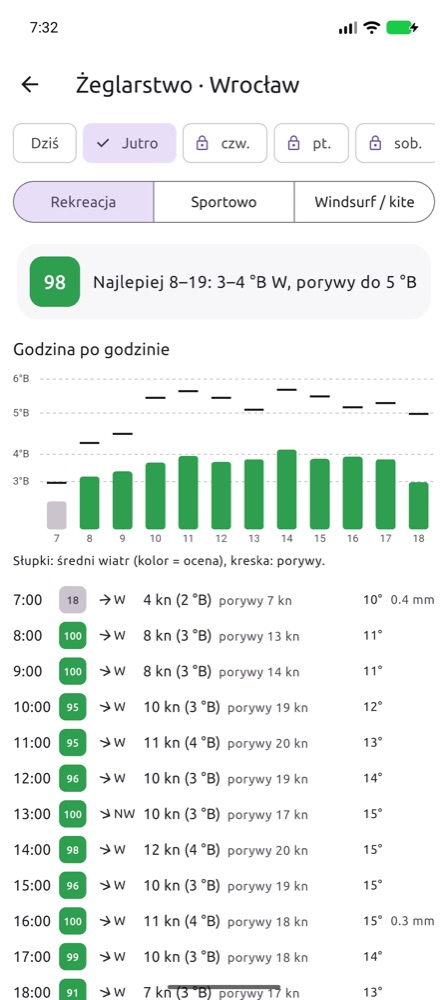
Die Karte Segeln bewertet die Segelbedingungen für die nächsten Tage und zeigt den Wind in Beaufort. Auf dem Detailbildschirm wählen Sie ein Profil: Freizeit, Sportlich oder Windsurf / Kite. Sie sehen das beste Zeitfenster, ein Wind- und Böendiagramm sowie eine Stundentabelle (Knoten, Bft, Böen, Temperatur, Niederschlag).
Hafen: Tippen Sie auf Hafen wählen (oder Ändern neben dem Namen). Karte und Liste zeigen geprüfte Häfen und Ihre eigenen Meldungen (orange); der Regler Entfernung von mir grenzt sie ein. Tippen Sie auf eine Markierung, und die App fragt, ob dort das Wetter geprüft werden soll. Ihr Hafen fehlt? Hafen hinzufügen: Kreuz in den Hafen setzen, Namen eingeben und das Gewässer wählen. Sie können ihn sofort nutzen; andere sehen ihn nach der Prüfung. Bis Sie einen Hafen wählen, gilt die Bewertung für den Hauptstandort.
Warnungen vor Gewittern, Böenwalzen und Böen ab 8 Bft erscheinen auf der Karte. Die Daten stammen von Open-Meteo (Wind 10 m über Grund) – über offenem Wasser weht es meist stärker.
Alarme und Benachrichtigungen (Premium)
Einen Alarm stellen Sie mit der Glocke auf einer Profilkarte des Hauptbildschirms ein. Der Server prüft die Prognose nach jeder Modellberechnung und schickt eine Push-Benachrichtigung, wenn die Bedingungen erfüllt sind – auch bei geschlossener App.
- Segelflug – Thermik: Mindeststeigen (m/s), Thermikhöhe (m NN), Dauer (h) und maximaler Wind unter der Basis; benachrichtigt wird, wenn alle Bedingungen gleichzeitig erfüllt sind. Zusätzlich können Sie Alarme für Hang und Welle mit einer Bewertungsschwelle 0–100 einschalten (in den Alpen heute und morgen aus der 2-km-Prognose).
- Gleitschirm – Mindestbewertung für den gewählten Startplatz.
- Flugzeug – für einen Flugplatz: Mindest-Wolkenuntergrenze (ft über Grund), Sicht, maximaler Bodenwind, ob Niederschlag zulässig ist und wie lange die Bedingungen anhalten sollen; für die Route aus Mein Flug: Abflugfenster und Reiseflughöhe – benachrichtigt wird, wenn die ganze Route mit Ihren Minima VFR ist, ohne Vereisung, Gewitter und Wolken in Reiseflughöhe.
- Segeln – Windbereich (kt), maximale Böen und Dauer für die gewählte Marina.
Für jeden Alarm wählen Sie, wie viele Tage voraus geprüft wird (von nur heute bis 5 Tage), und ob Sie eine Nachricht bei Verschlechterung bekommen (eine neuere Prognose nimmt einen gesendeten Alarm zurück). Derselbe Alarm kommt einmal pro Tag und Ort; mehrere Alarme zugleich sind eine Benachrichtigung. Nachts (22–7 Uhr Telefonzeit) wird nichts gesendet – die Alarme warten bis zum Morgen. Alle Alarme finden Sie unter Einstellungen → Flugwetter → Alarme bei guten Bedingungen, dort auch die Schaltfläche Testbenachrichtigung senden.
Einstellungen und Widget auf dem Handy
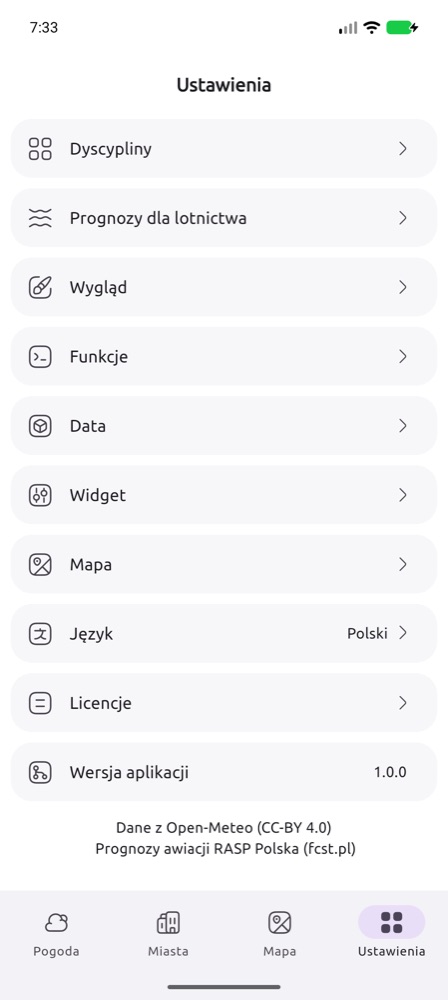
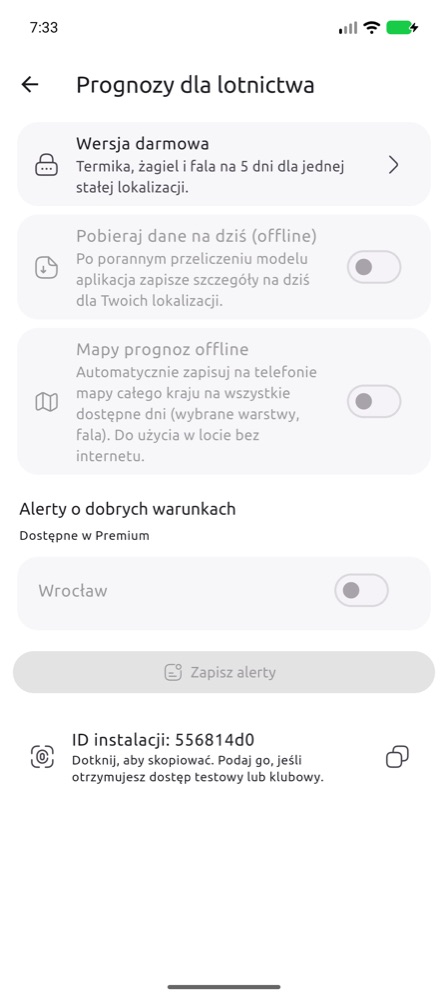
- Disziplinen – welche Karten auf dem Hauptbildschirm erscheinen.
- Flugwetter – Ihr Tarif, Herunterladen von Daten und Karten für die Offline-Nutzung (Premium), Benachrichtigungen bei guten Bedingungen für gespeicherte Orte und die Installations-ID. Geben Sie diese ID an, wenn Sie einen Test- oder Vereinszugang erhalten.
- Widget – Aussehen des Widgets für den Startbildschirm. Das Widget fügen Sie wie jedes andere hinzu: lange auf eine freie Stelle des Startbildschirms drücken und fcst.pl aus der Widget-Liste wählen. Es zeigt die Bewertungen für Thermik, Hang und Welle der nächsten Tage für Ihren Ort.
- Testbenachrichtigung senden – prüft, ob Benachrichtigungen auf diesem Handy ankommen.
- Freunde einladen (im Abschnitt Hilfe) – schickt einen Link zu polska.fcst.pl/mobile.html per SMS, Messenger oder E-Mail.
- Sprache (polski, English, Deutsch, čeština, français), Erscheinungsbild und weitere App-Einstellungen.
3. Widget für Vereine
Luftsportvereine können die RASP-Prognose für ihren Flugplatz kostenlos auf der eigenen Website zeigen: Bewertung von Thermik, Hang und Welle für die nächsten Tage, Zeitfenster, Thermikstärke, Basis und Wind. Ohne Registrierung, ohne Werbung, ohne Cookies. Das Widget aktualisiert sich nach jedem Modelllauf selbst.
- Sprache, Anzahl der Tage und Aussehen einstellen – Vorschau und Code ändern sich sofort.
- Code kopieren und auf der Vereinswebsite einfügen: in WordPress als Block Individuelles HTML, in Baukästen (Wix, Joomla…) als Element Code einbetten / Embed / HTML.
- Erscheint im Rahmen eine Bildlaufleiste, die Höhe vergrößern.
Farben der Bewertungen im Widget: ≥ 60 gute Bedingungen, 30–59 mittel, < 30 schwach. „keine Hänge“ bedeutet, dass es um den Flugplatz keine Hänge für Hangflug gibt, und „außerhalb“, dass die Welle für diesen Ort nicht gerechnet wird.
Anderer Flugplatz – Code-Generator →
4. Fragen
- Wann erscheint eine neue Prognose? Das Modell wird täglich gerechnet; neue Karten für die nächsten Tage erscheinen morgens (etwa 6:00–7:30). Das Datum des Laufs steht auf der Website (🛠️) und in der App unter der Karte.
- Wie viele Tage im Voraus? Auf der Website – einige Tage (Schaltfläche Tag+). In der App – 5 Tage im kostenlosen Tarif und 7 in Premium (sofern das Modell schon Daten für diese Tage hat).
- Wo bekomme ich die App? Auf polska.fcst.pl/mobile.html – Links zu den Stores und ein QR-Code zum Scannen mit dem Handy.
- Welches Gebiet deckt die Prognose ab? Polen und einen großen Teil Europas (etwa 34–55° N, 11° W–26° O), darunter ganz Deutschland, Österreich und die Schweiz. Welle: dieses ganze europäische Gebiet im 5-km-Gitter sowie Südpolen detailliert (2 km) und die Alpen im 2-km-Gitter (ICON-D2, heute und morgen).
- In welcher Zeit sind die Stunden angegeben? In polnischer Ortszeit (Europe/Warsaw) – identisch mit der deutschen Zeit (MEZ/MESZ).
- Die Karten laden in der App ohne Internet nicht. Offline-Karten müssen vorher heruntergeladen werden (Premium): Schaltfläche Offline laden unter der Karte oder automatischer Download unter Einstellungen → Flugwetter.
- Mein Flugplatz fehlt im Widget-Generator. Schreiben Sie an support@agg-systems.eu – mit Namen und Koordinaten.
- Datenschutz. Details in der Datenschutzerklärung.